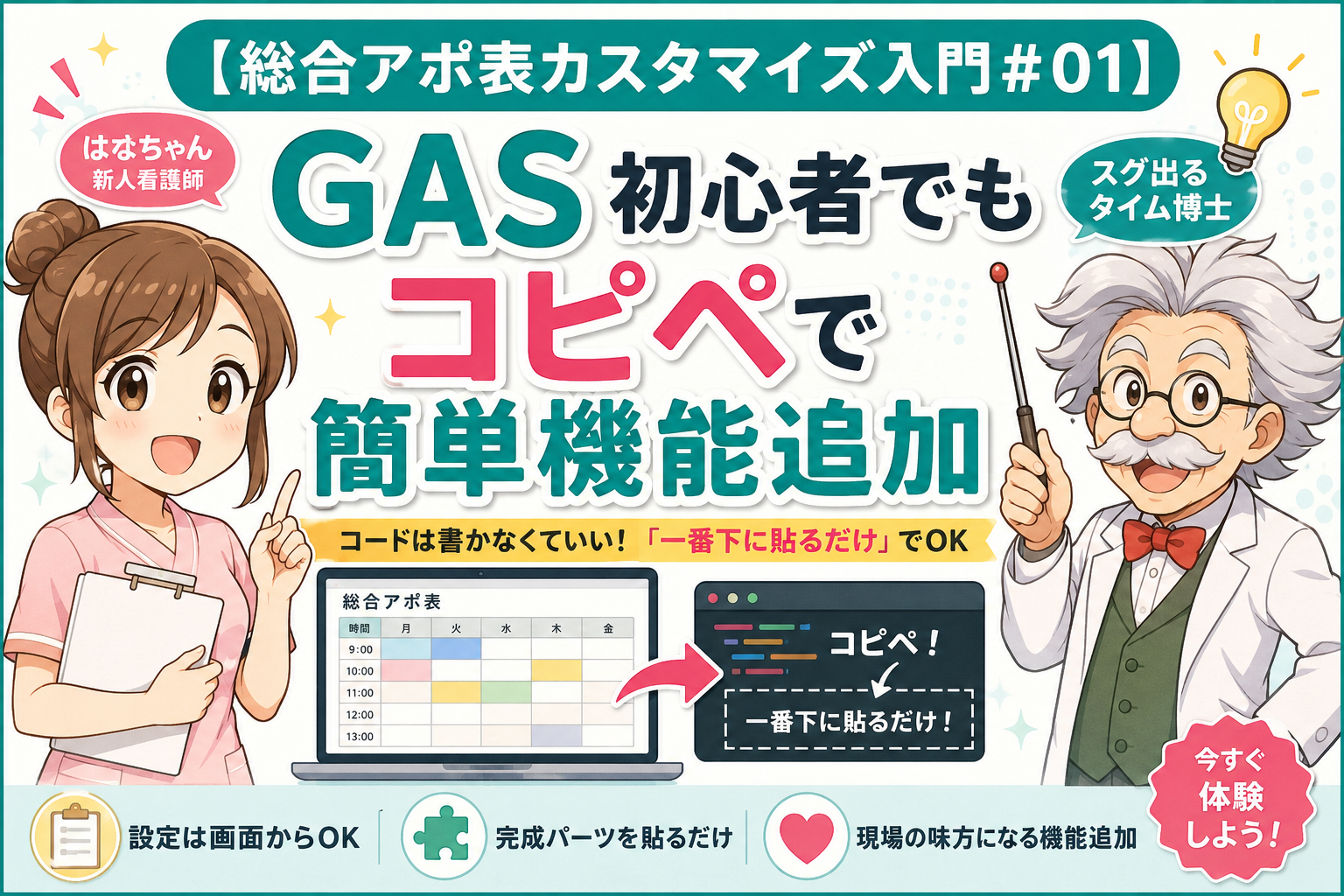
コードは書かなくていい。
「一番下に貼るだけ」で機能が増える仕組み
スグデルタイム博士のカスタマイズ講座
🙋 はなちゃん(訪問看護ステーション勤務 / 3年目)
「総合アポ表、ダウンロードしました!でもホームページに『自分でカスタムできます』って書いてあって…。私、プログラミングとか本当に無理な人間なんです。患者さんと向き合う時間を増やしたくて使い始めたのに、難しいことが増えたら本末転倒で」
🧑🔬 スグデルタイム博士
「安心してください。プログラミングは一切しません。コードを自分で考えて書くことも、一切しません。やることはたった1つ——ブログやAIが用意した完成済みのコードを、一番下にそのまま貼り付けるだけです。私はこれを『ビリ貼り』と呼んでいます」
🙋 はなちゃん
「ビリ貼り…一番下に貼り付けるだけ、ということですか?それだけで本当に機能が追加されるんですか?」
① 難しい設定は不要!「コピペで機能追加」の魔法
まず「スクリプト」とは何かをひと言で言うと、スプレッドシートへの指示書です。総合アポ表はこの指示書に従って動いています。
事業所名や時間などの設定は、ウェブ画面の「設定タブ」から普通に変更できます。スクリプトが出番になるのは、「まったく新しい機能を追加したいとき」だけです。
🤖 合体ロボットのパーツをカチャッとはめるイメージ
合体ロボットは、各パーツがすでに完成しています。足パーツも腕パーツも、作り方を知らなくていい。カチャッとはめるだけで合体できますよね。スクリプトも同じです。完成済みのコード(パーツ)を一番下に貼り付けるだけ。自分でゼロから書く必要はありません。
💡 今日覚えること(1つだけ)
スクリプト = 機能追加のためのパーツ置き場。自分で書かなくていい。完成済みのパーツをビリ(一番下)に貼り付けるだけで動く。
② 裏側の画面「スクリプトエディタ」を開いてみよう
スクリプトエディタは、スプレッドシートのメニューに隠れています。3ステップで開けます。
- コピーした総合アポ表のスプレッドシートを開く
- 上部メニューの 「拡張機能」 をクリックする
- 表示されたメニューから 「Apps Script」 を選ぶ
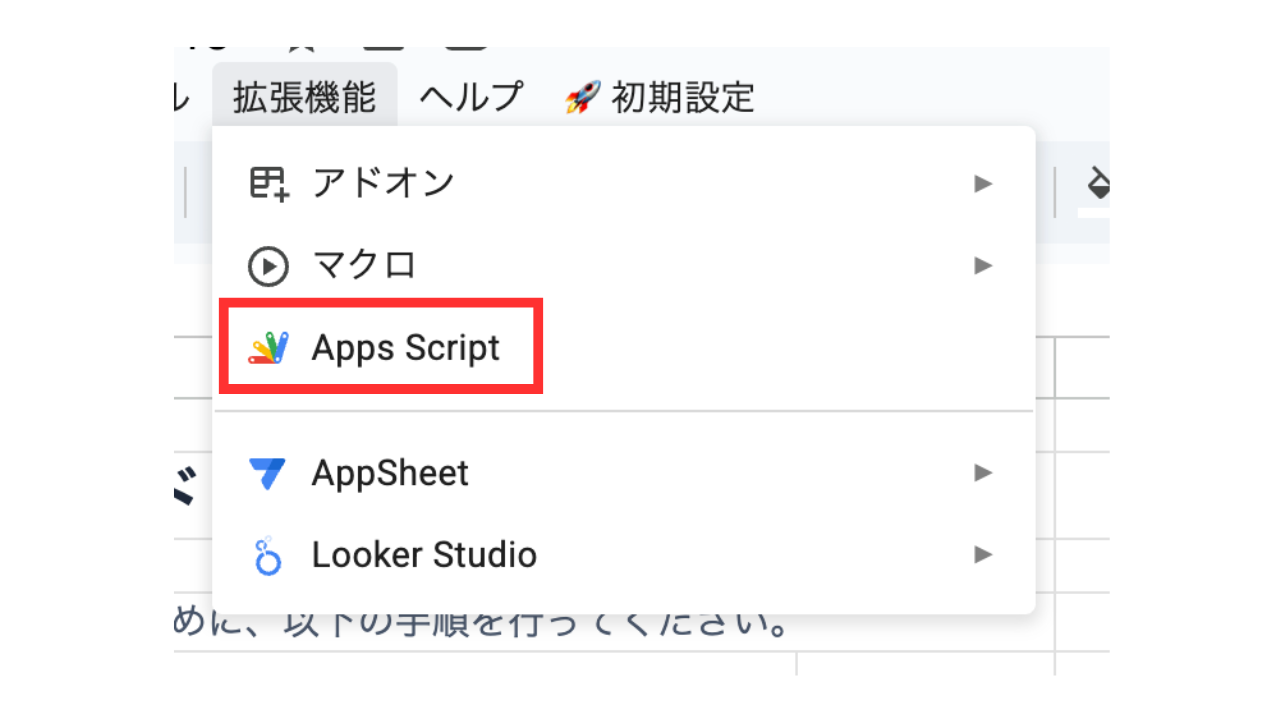
新しいタブでスクリプトエディタが開きます。英語と記号がびっしり並んでいますが、今は何も理解しなくて大丈夫です。「画面が開けた」、それだけで今日の準備は完了です。
💬 初回に確認画面が出たときは:「このアプリはGoogleで確認されていません」と表示された場合は、「詳細」→「安全ではないページに移動」をクリックしてください。個人開発のスクリプトに対してGoogleが自動表示する確認画面で、総合アポ表が危険であることを示すものではありません。
③ 【コピペ用】今回のまとめと「ビリ貼り」体験
今日のまとめ(3つだけ)
- スクリプトは「読む」ものでも「書く」ものでもなく、完成パーツをビリ(一番下)に貼り付ける場所
- 細かい設定はウェブ画面の設定タブからできるので、スクリプトを触る必要はない
- 「拡張機能」→「Apps Script」でスクリプトエディタを開けた
「ビリ貼り」を体験してみよう
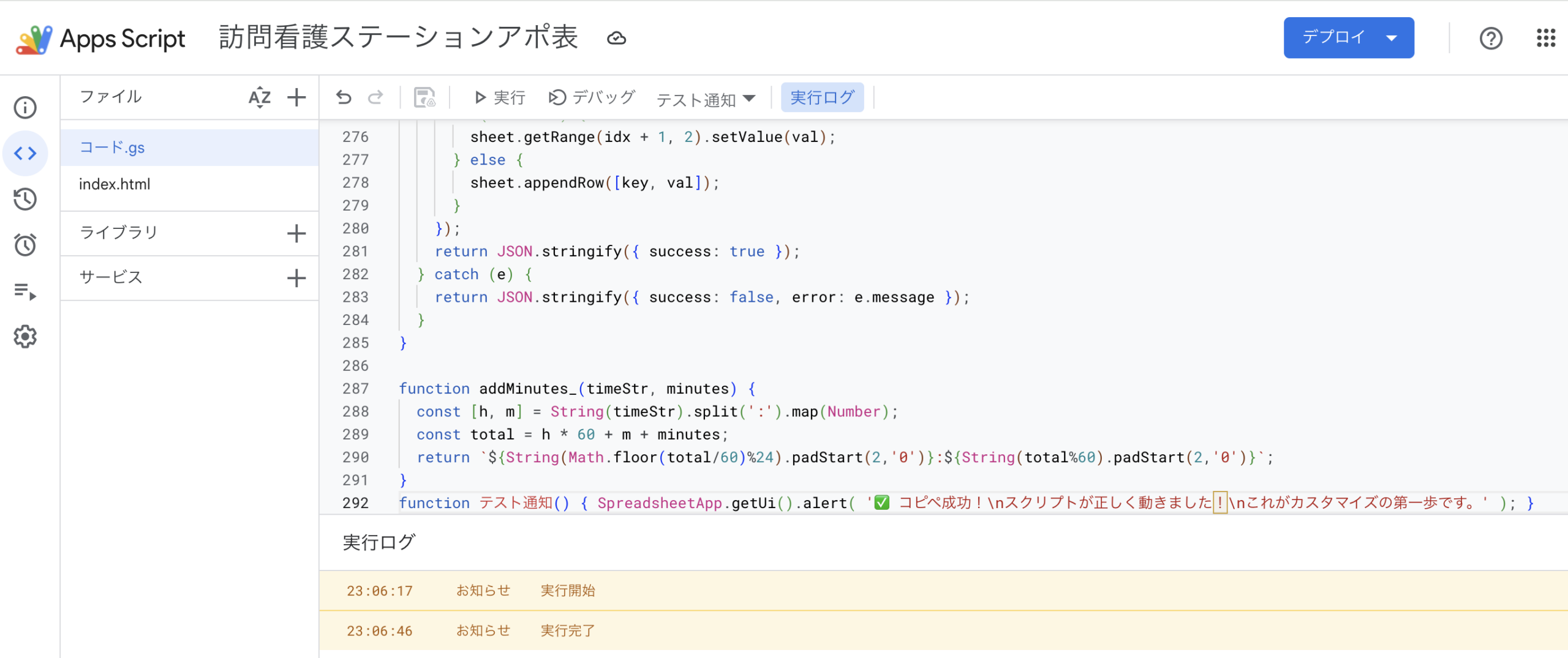
下のコードをコピーして、スクリプトエディタの一番下の行に貼り付けてください。貼り付けたら右上の「💾 保存」を押し、上部の「関数を選択」から テスト通知 を選んで「▶ 実行」を押すだけです。
「関数を選択」から テスト通知 を選んで「▶ 実行」をクリックします。
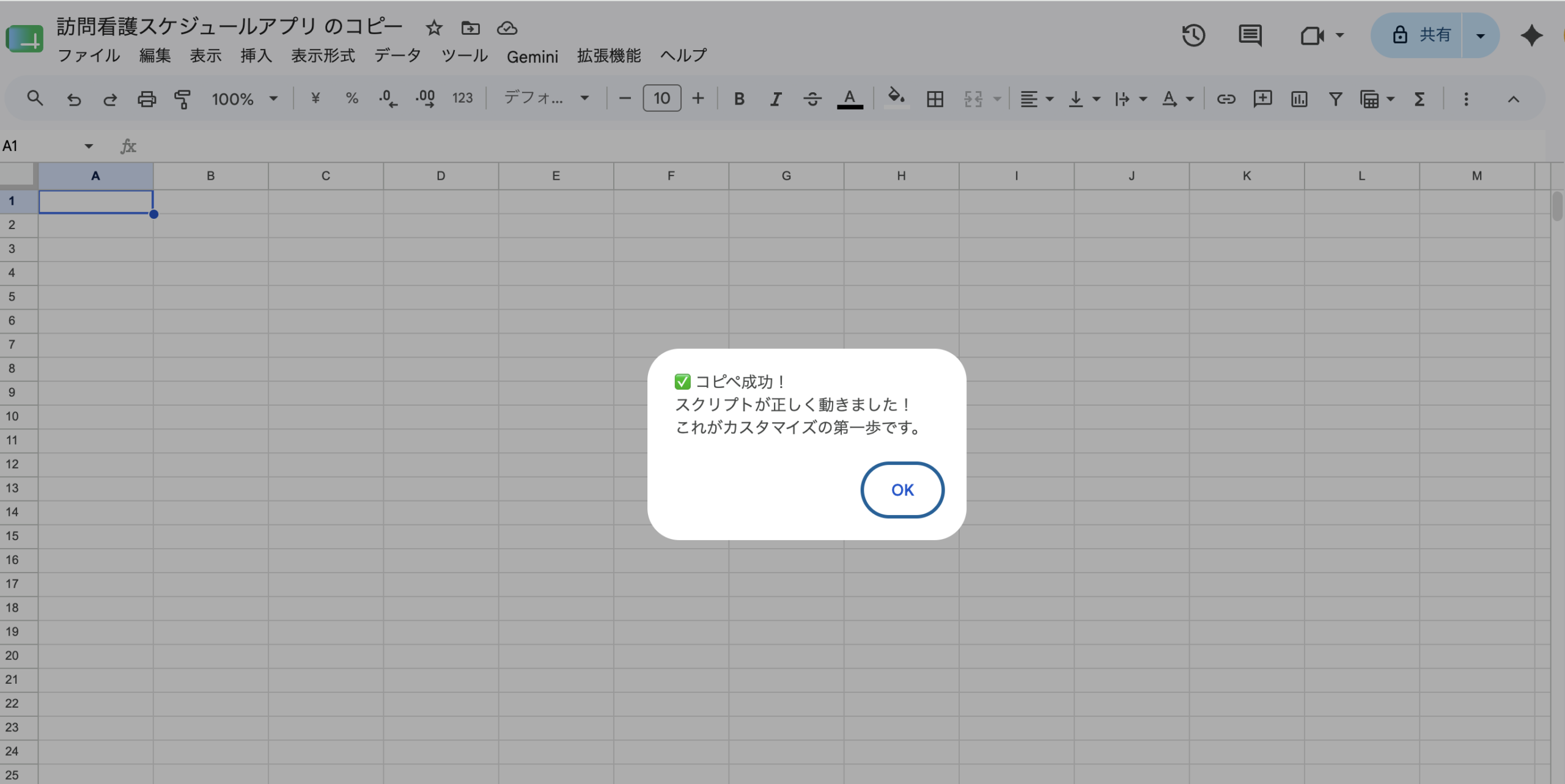
元のスプレッドシート画面に切り替えると、このようなメッセージが表示されます。
💡 実行しても何も起きない?
メッセージはApps Scriptの画面ではなく、元のスプレッドシートの画面に表示されます。Apps Scriptのタブからスプレッドシートのタブに切り替えて確認してみてください。
🙋 はなちゃん
「できました!本当に貼り付けるだけでよかったんですね。…あ、でも1つ不安なことがあって。自分がお休みの日に、誰かが間違ってアポを入れてしまわないか心配で」
🧑🔬 スグデルタイム博士
「それは大切な視点ですね。次回は、休日にアポが入らないようにする『アポブロック機能』を追加しましょう。やることは今日と同じ——コードを一番下にビリ貼りするだけです。現場の安心感がぐっと上がりますよ」
NEXT EPISODE
第二話:アポブロック機能を追加してみよう
お休みの日に誤ってアポが入ってしまう問題を、ビリ貼り1回で解決します。コードの内容と貼り付け手順を図解つきで解説予定です。
📖 次の記事を読む →

コメント