ご利用ありがとうございます!
このページでは、総合アポ表の初期設定手順を画像付きでわかりやすくご説明します。上から順にお読みいただき、5分ほどで完了します。
【重要】初期設定・操作は必ずパソコンで行ってください
初期設定およびスプレッドシートの各種操作は、必ずパソコン(PC)で行ってください。スマートフォンやタブレットでは設定できません。設定完了後の日常使用はスマホ・タブレットでも行えます。
Chapter 01
ご利用前に必ずお読みください。本ツールを利用した時点で、以下の規約に同意したものとみなします。
1. 本ツールについて
本ツールは、訪問看護・訪問リハビリ・訪問薬剤・訪問診療などのスケジュール管理を補助する目的で、個人または小規模事業所向けに無償提供しているものです。
2. 利用許可
本ツールは、個人利用および各事業所内での利用に限り、自由にご利用いただけます。また、以下についても許可します。
3. 禁止事項
以下の行為を禁止します。
4. 著作権
本ツールおよび関連コードの著作権は作成者に帰属します。
5. 免責事項
本ツールは現状のまま提供されます。作成者は、本ツールの利用によって発生したいかなる損害・不利益についても責任を負いません。また、本ツールは医療・介護・診療報酬請求・監査対応等を保証するものではありません。利用者自身の責任においてご利用ください。
6. 外部サービスへの依存とサポート
本ツールは、Google LLCが提供するGoogleスプレッドシート、Google Apps Script、Google Maps等のサービスを利用して動作しています。これらの外部サービスの仕様変更、障害、利用制限等により、本ツールの一部または全部が利用できなくなる場合がありますが、作成者はその修正や復旧の義務を負いません。また、無償提供である性質上、原則として個別の導入サポートや動作保証は行っておりません。
7. 個人情報について
本ツールは、個人情報の入力を推奨するものではありません。利用者が入力した情報(患者情報や予定内容など)は利用者のGoogleドライブ内にのみ保存され、作成者は一切取得・閲覧・管理を行いません。
8. 規約の変更と提供の終了
本規約は、必要に応じて予告なく変更される場合があります。また、作成者の判断により、事前の予告なく本ツールの提供やアップデートを終了する場合があります。
Chapter 02
まず最初に、総合アポ表のテンプレートをあなたのGoogleドライブにコピーしてください。
【パソコンの方】下のボタンをクリックしてください
※ Googleアカウントへのログインが必要です。コピーは無料で行えます。
✅ ボタンを押すと「コピーを作成」という画面が表示されます。そのまま進んでください。
スマホでこのページを開いている方へ
スマホから上のボタンを押すと、コピーの画面ではなく元のスプレッドシートが開いてしまうことがあります。その場合は、次の手順でコピーしてください。
上のボタンをタップしてスプレッドシートを開く
元のデータが開いてもそのままで大丈夫です。
画面右上の「⋮(縦三点リーダー)」をタップ
メニューが表示されます。
「コピーを作成」または「ドライブに保存」を選ぶ
あなたのGoogleドライブにコピーが作成されます。
保存されたコピーを開いて使う
Googleドライブに保存されたファイルがあなた専用のデータです。
⚠️ 大切なポイント:元のスプレッドシートは「みんなが参照するテンプレート」です。必ずコピーしたファイルを使ってください。元のファイルに直接入力しても保存されません。
Chapter 03
スプレッドシートをコピーした後、Google Apps Script(GAS)のデプロイと初回認証が必要です。
これはスマートフォンで初めて使うアプリに「カメラへのアクセスを許可しますか?」と表示されるのと同じ、ごく一般的な初期設定です。全11ステップで完了します。
Google Apps Script(GAS)の認証について
総合アポ表はGoogleのApps Script上で動作しています。初回起動時に「このアプリはGoogleで確認されていません」という警告が表示されますが、これはGoogleが個人開発者のスクリプトに対して自動表示する確認画面であり、総合アポ表が危険であることを示すものではありません。データの外部送信は一切行っておりませんのでご安心ください。
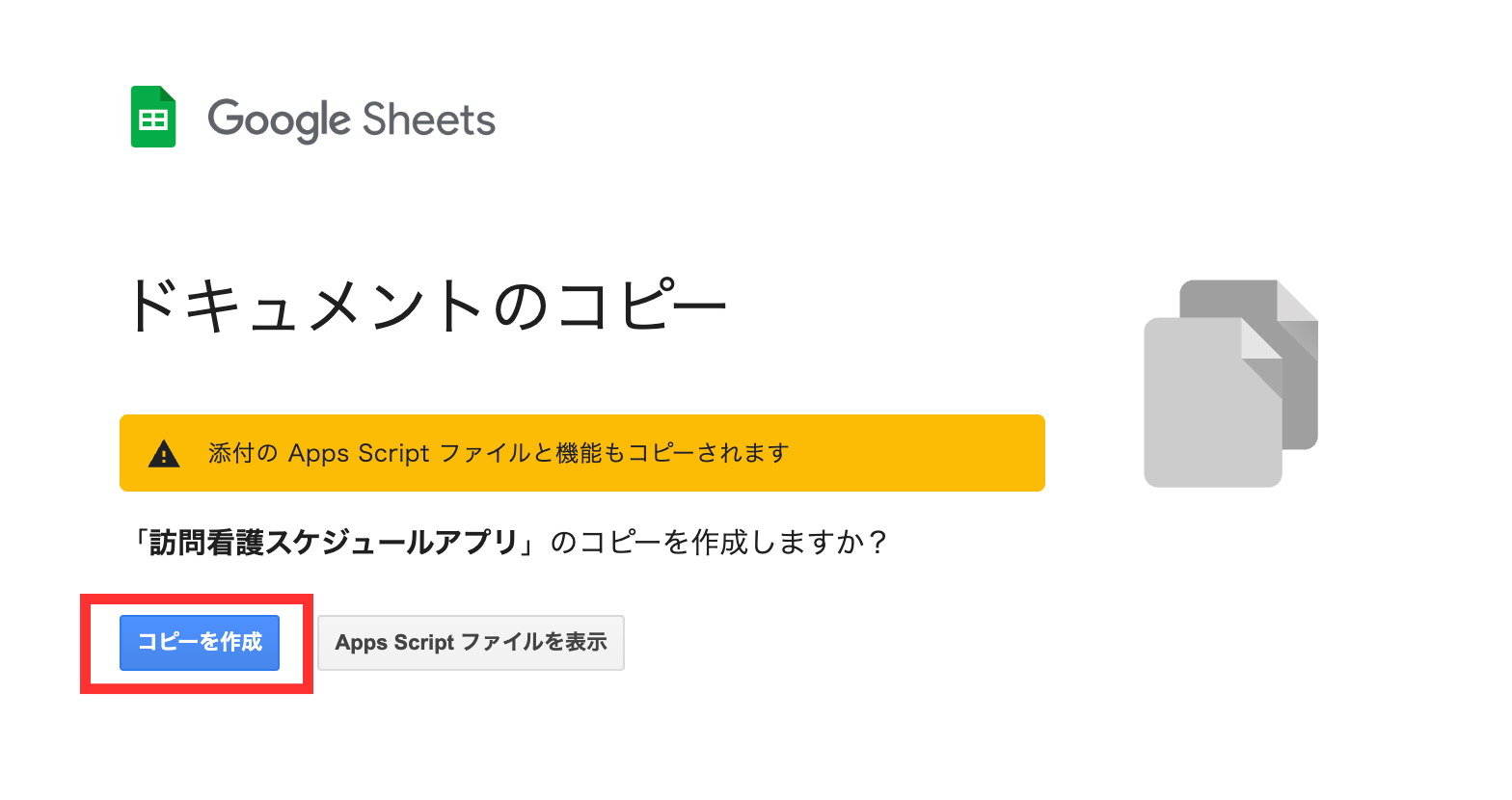
「ドキュメントのコピー」という確認画面が表示されます。青い「コピーを作成」ボタンをクリックしてください。コピーが完了すると自動的に新しいタブで開きます。
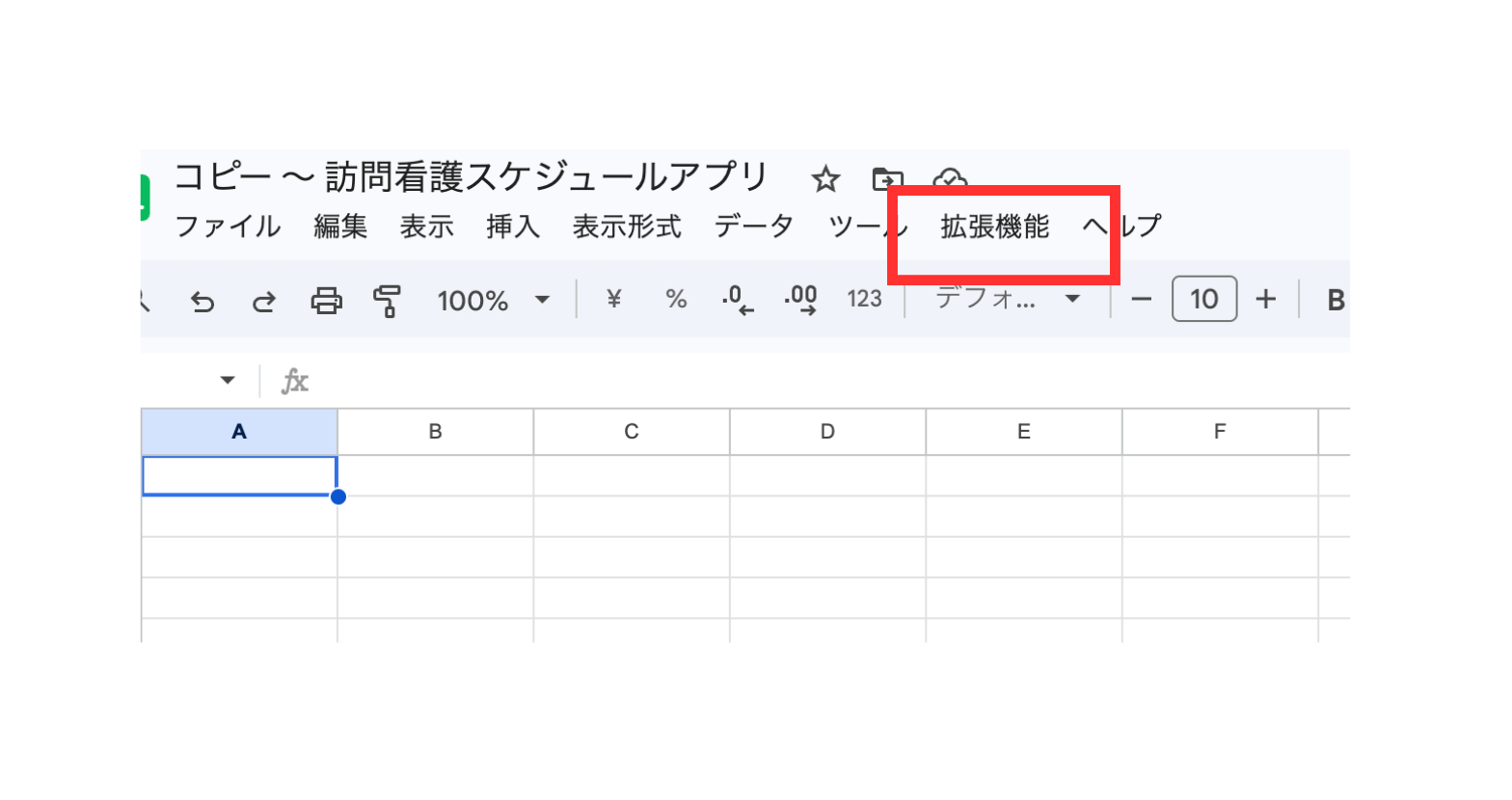
コピーしたスプレッドシートが開いたら、上部メニューバーの「拡張機能」をクリックしてください。メニューが展開されます。
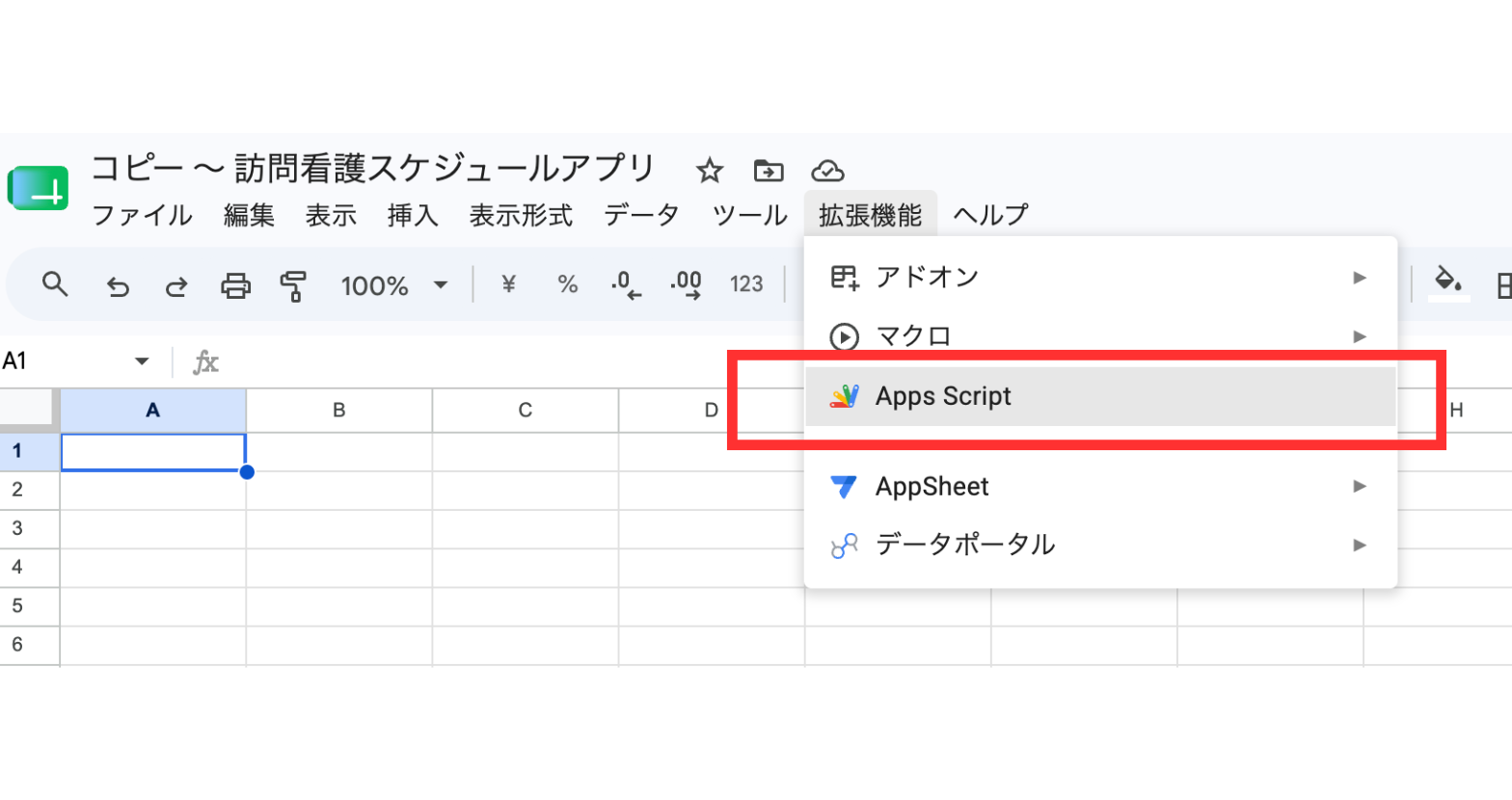
展開したメニューの中から「Apps Script」を選択してください。Apps Scriptのエディタ画面が新しいタブで開きます。
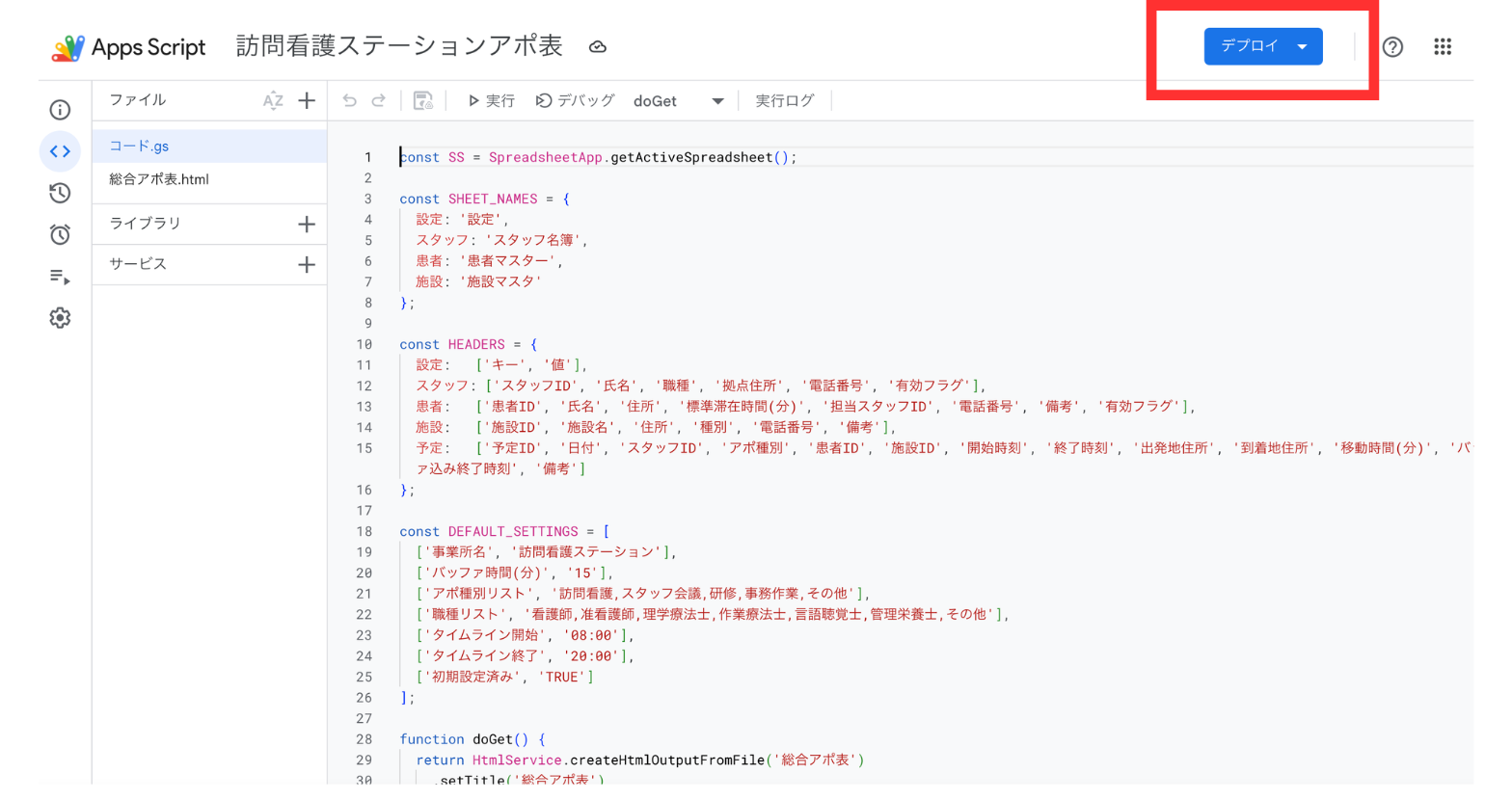
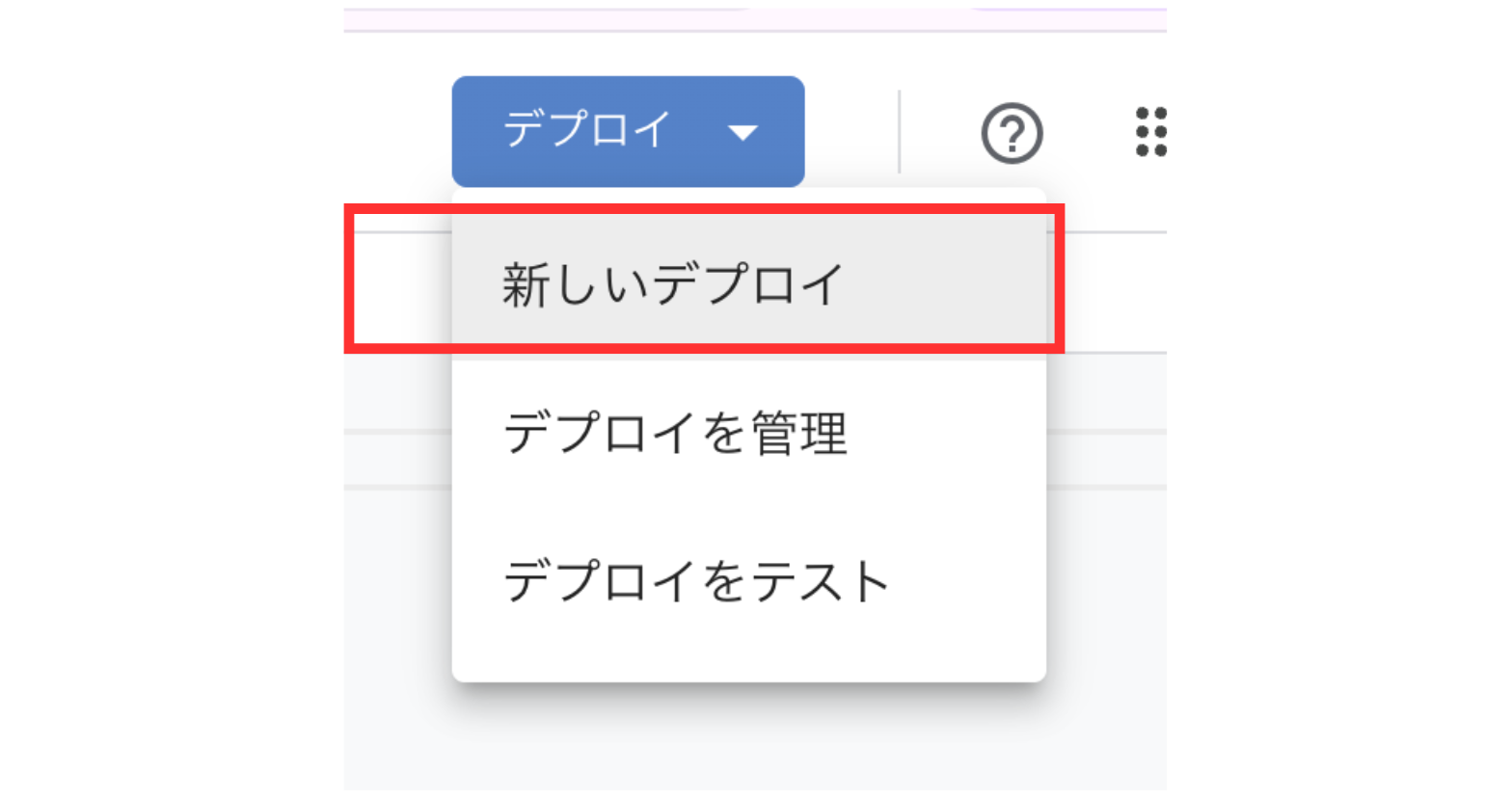
Apps Scriptのエディタ画面が開いたら、画面右上にある「デプロイ」ボタンをクリックしてください。ドロップダウンメニューが表示されます。
「デプロイ」ボタンをクリックして表示されたドロップダウンから「新しいデプロイ」を選択してください。デプロイの設定画面が開きます。
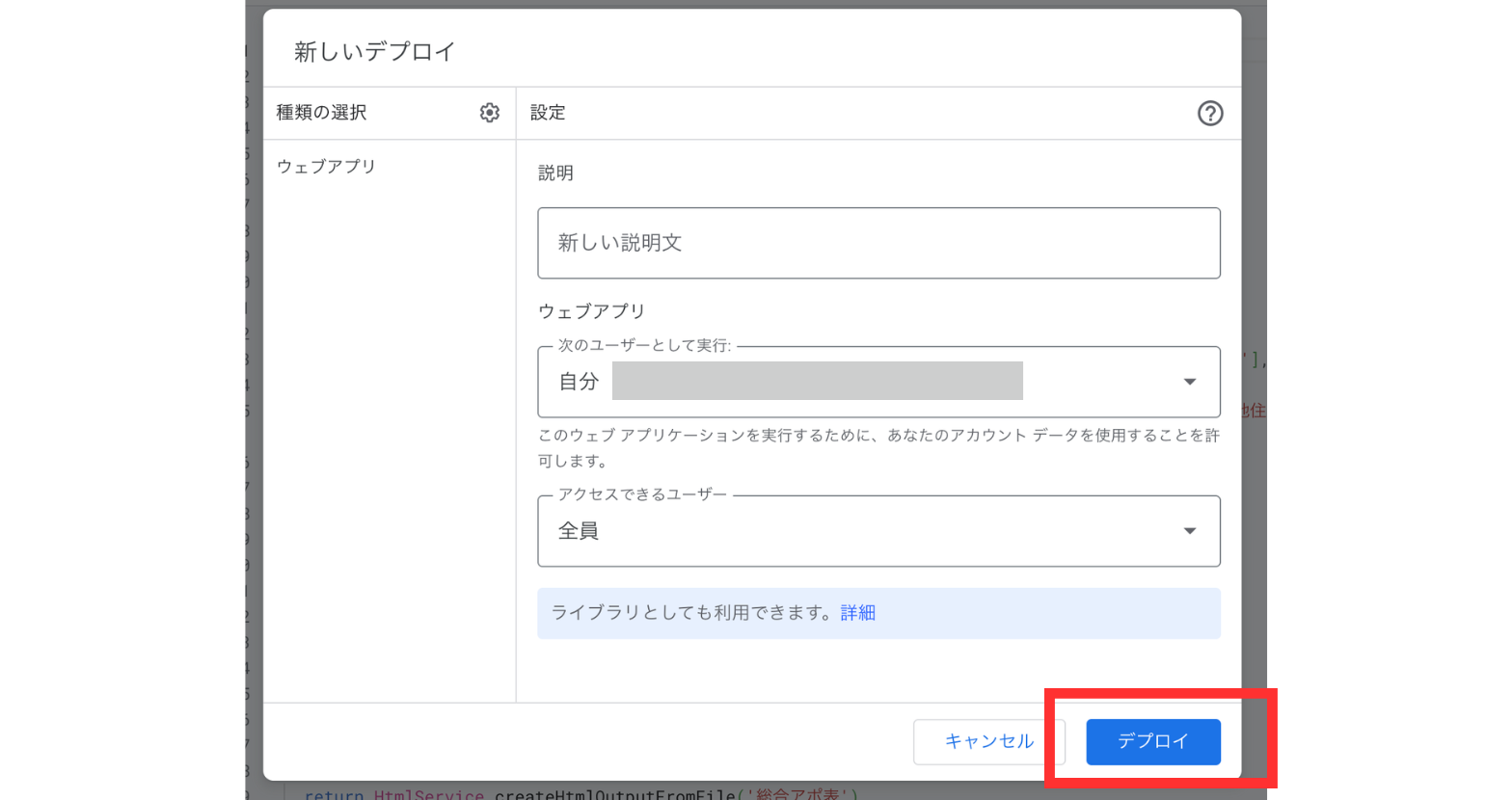
デプロイの設定画面が表示されます。「次のユーザーとして実行」が「自分」、「アクセスできるユーザー」が「全員」になっていることを確認して、右下の「デプロイ」ボタンをクリックしてください。
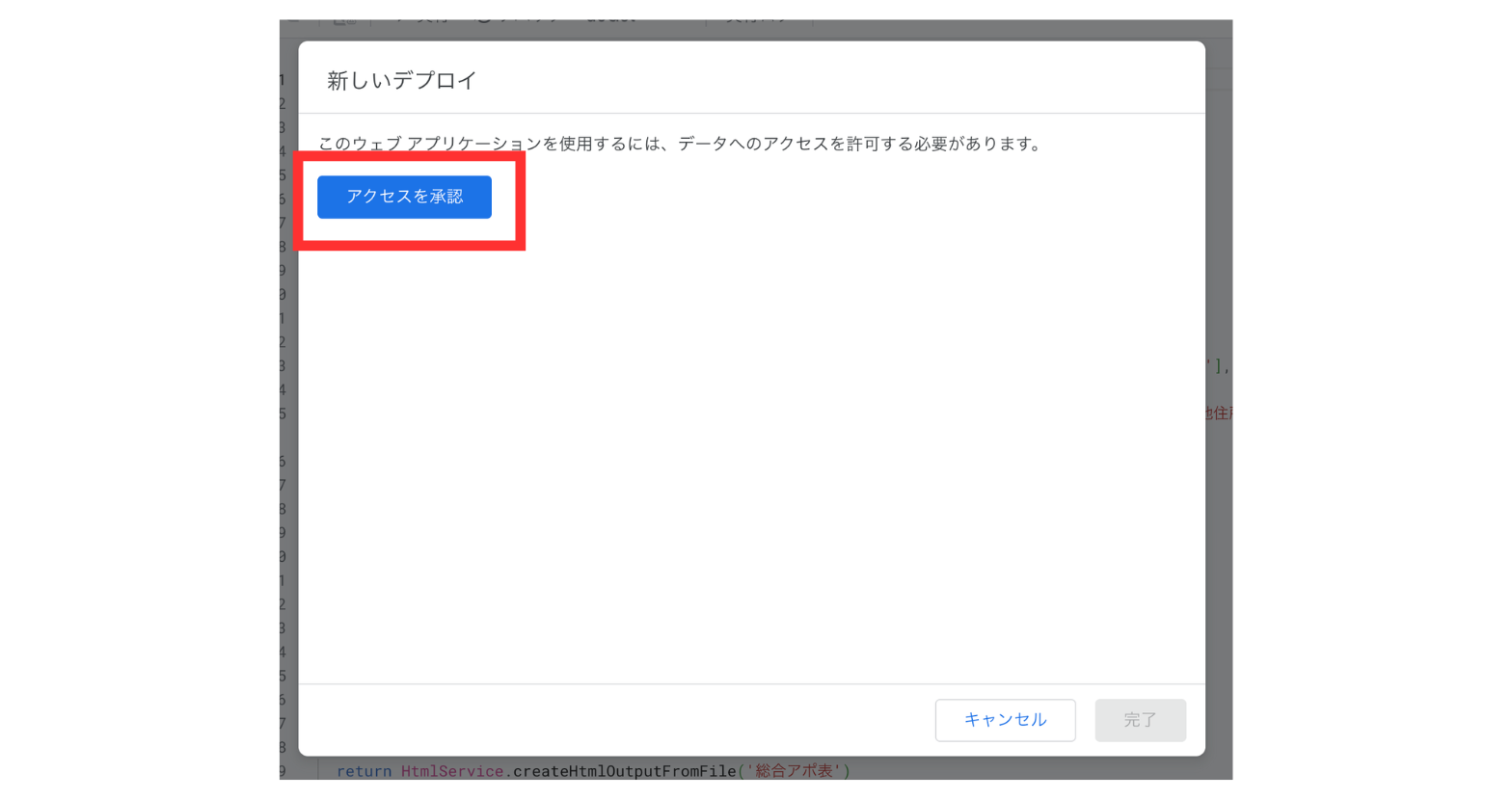
「新しいデプロイ」の確認画面が表示されます。「アクセスを承認」ボタンをクリックしてください。次にGoogleの確認画面へ進みます。
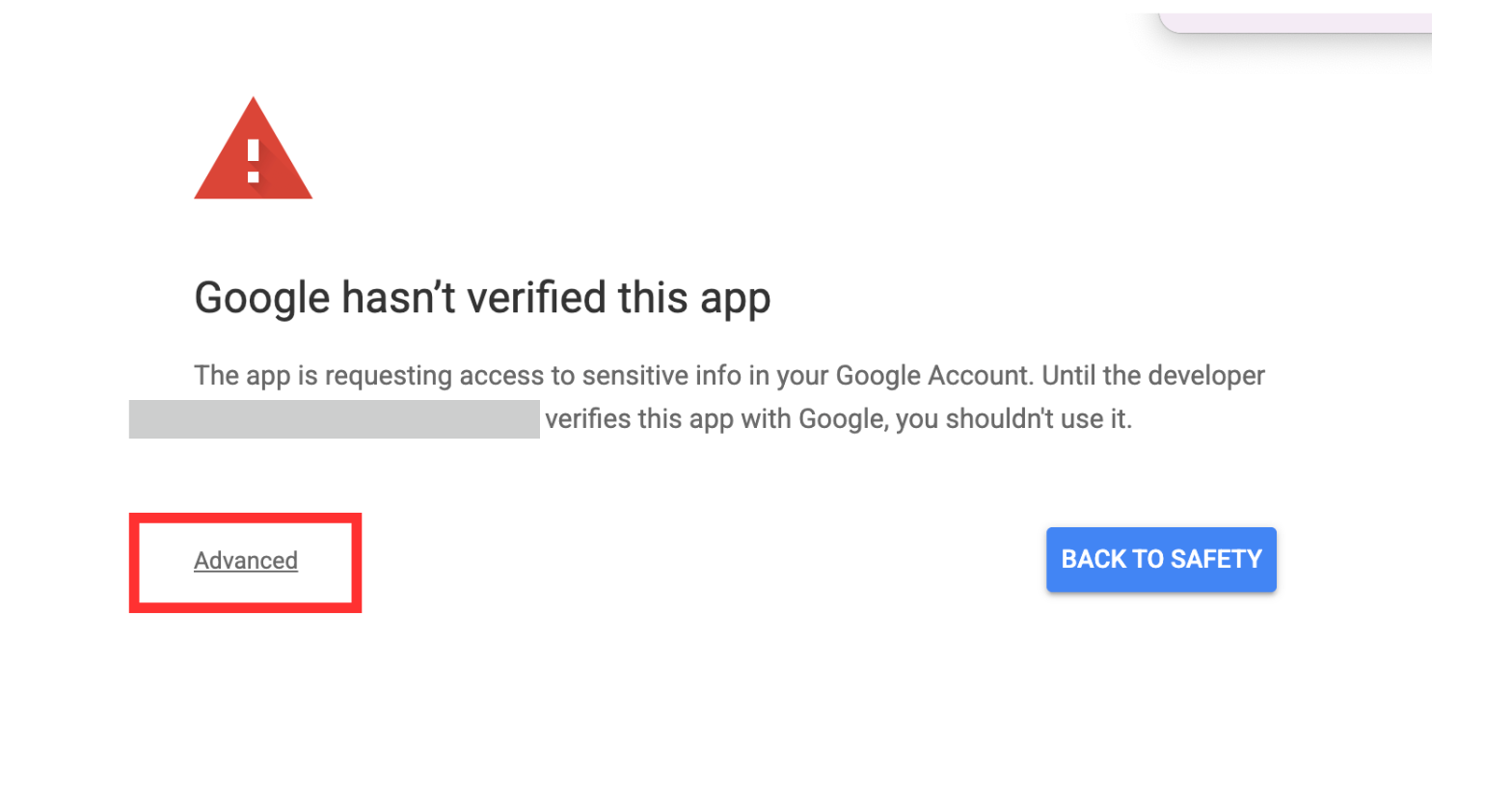
⚠️ この警告について(ご安心ください)
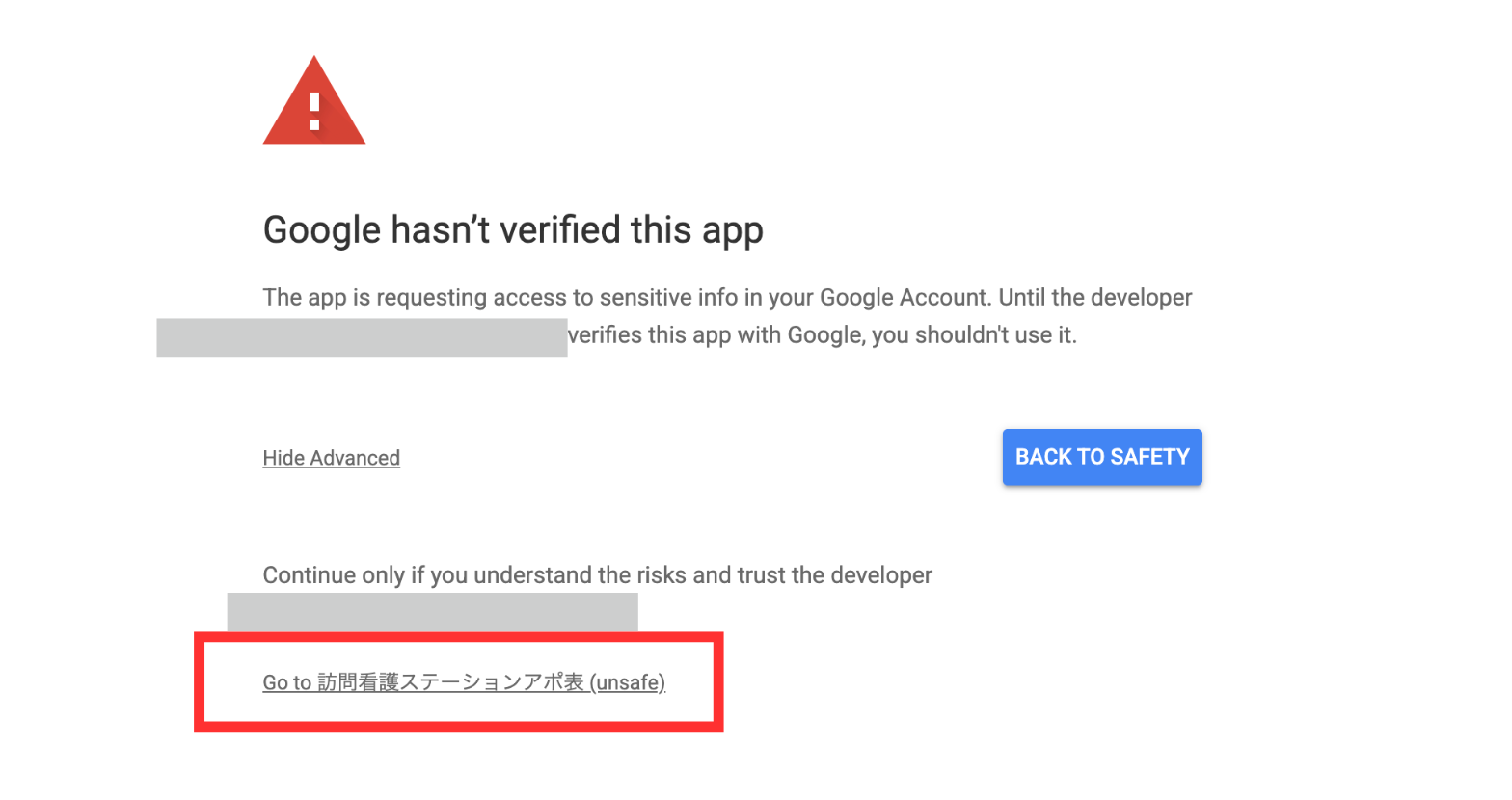
「このアプリはGoogleで確認されていません」という画面が表示されますが、これはGoogleが個人開発者のApps Scriptに対して自動表示する確認画面です。スマートフォンで初めて使うアプリに「権限を許可しますか?」と聞かれるのと同じ仕組みで、総合アポ表が危険であることを示すものではありません。以下の手順で安心して進めてください。
警告画面が表示されたら、画面左下の「詳細(Advanced)」をクリックしてください。
「詳細(Advanced)」をクリックすると画面が展開されます。下部に表示される「Go to 訪問看護ステーションアポ表(unsafe)」というリンクをクリックして次へ進んでください。
💡 「安全ではないページ」という文言はGoogleが審査未完了のスクリプトに付ける標準的な表記です。データの外部送信は一切行いません。
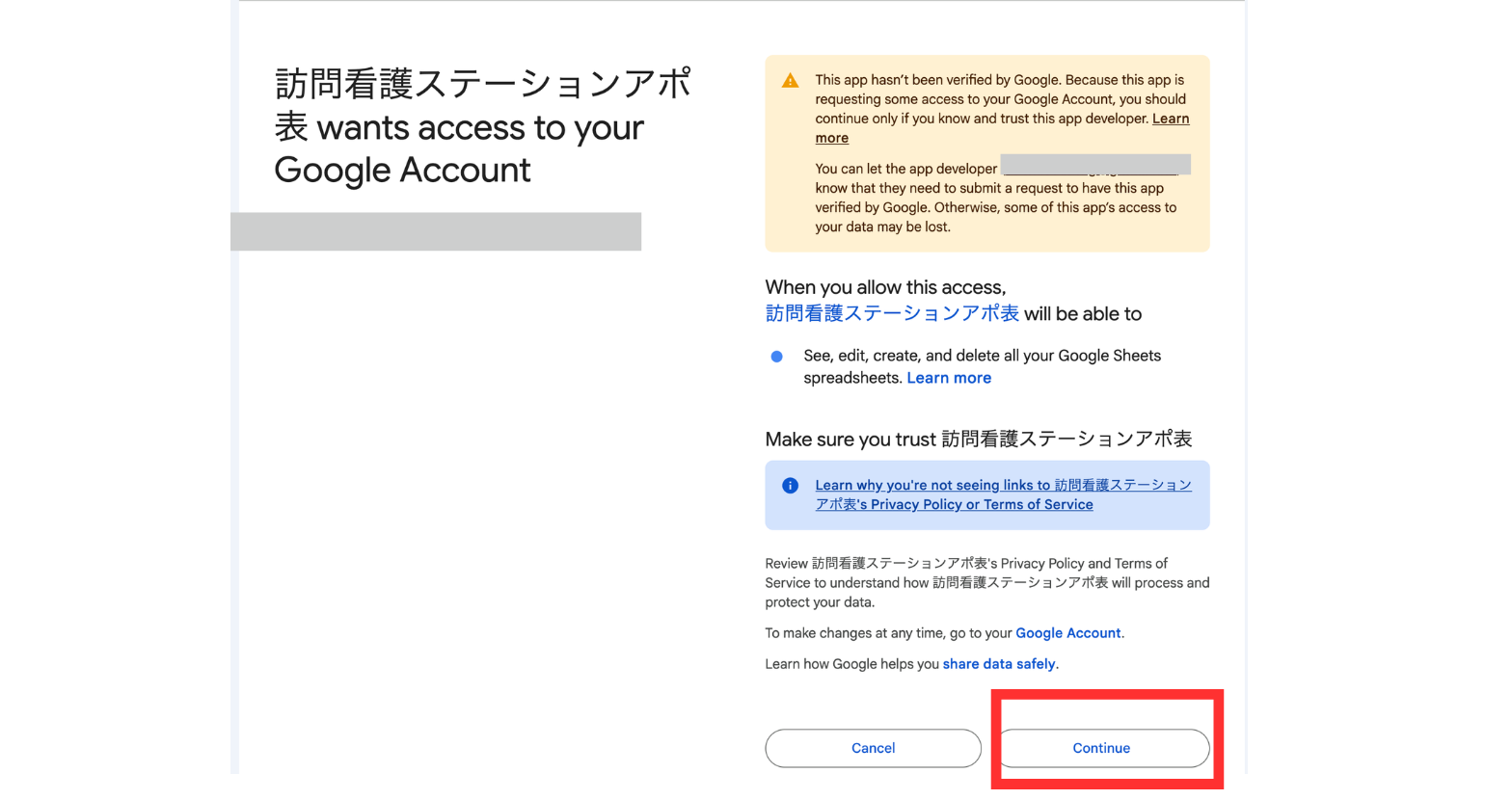
アクセス権限の確認画面が表示されます。内容を確認のうえ、画面右下の「Continue(続行)」ボタンをクリックしてください。
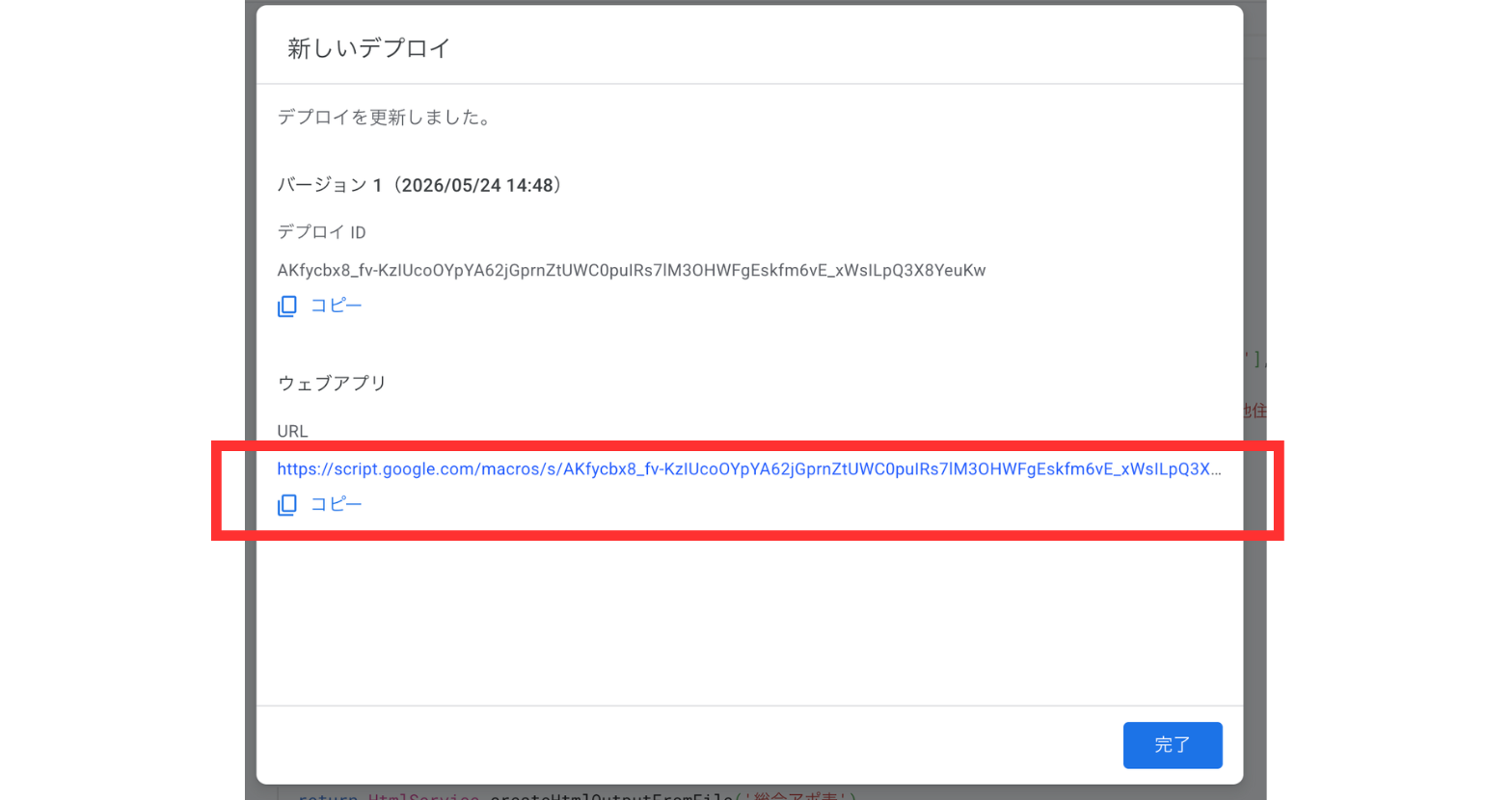
✓ デプロイ完了です!
これで総合アポ表をご利用いただける状態になりました。表示されたURLをブックマークに登録しておくと、次回以降すぐにアクセスできます。
デプロイが完了すると「ウェブアプリのURL」が表示されます。このURLをコピーしてブックマークに登録しておくと、次回以降スプレッドシートを開かずに直接アクセスできます。
Chapter 04
初期設定が完了したら、最後のステップへ。あなたの現場に合わせて育てましょう。
お疲れ様でした!初期設定はこれで完了です。
しかし、この総合アポ表はあえて 「未完成のベース状態」 で配布しています。
なぜなら、訪問看護や訪問診療の現場は、事業所ごとに必要な機能やルールが 100% 異なるからです。
ここから先は、あなたの現場に合わせて 「あなた自身で必要な機能をつけて使いやすく育てる」 という最後のステップに入ります。
項目の追加や色分けの変更など、誰でも簡単にできる改造テクニックをブログで全公開しています。必ず以下のボタンからブログを確認し、あなたの使いやすい 「専用アポ表」 に進化させてください!
suguderutime.com/blog/