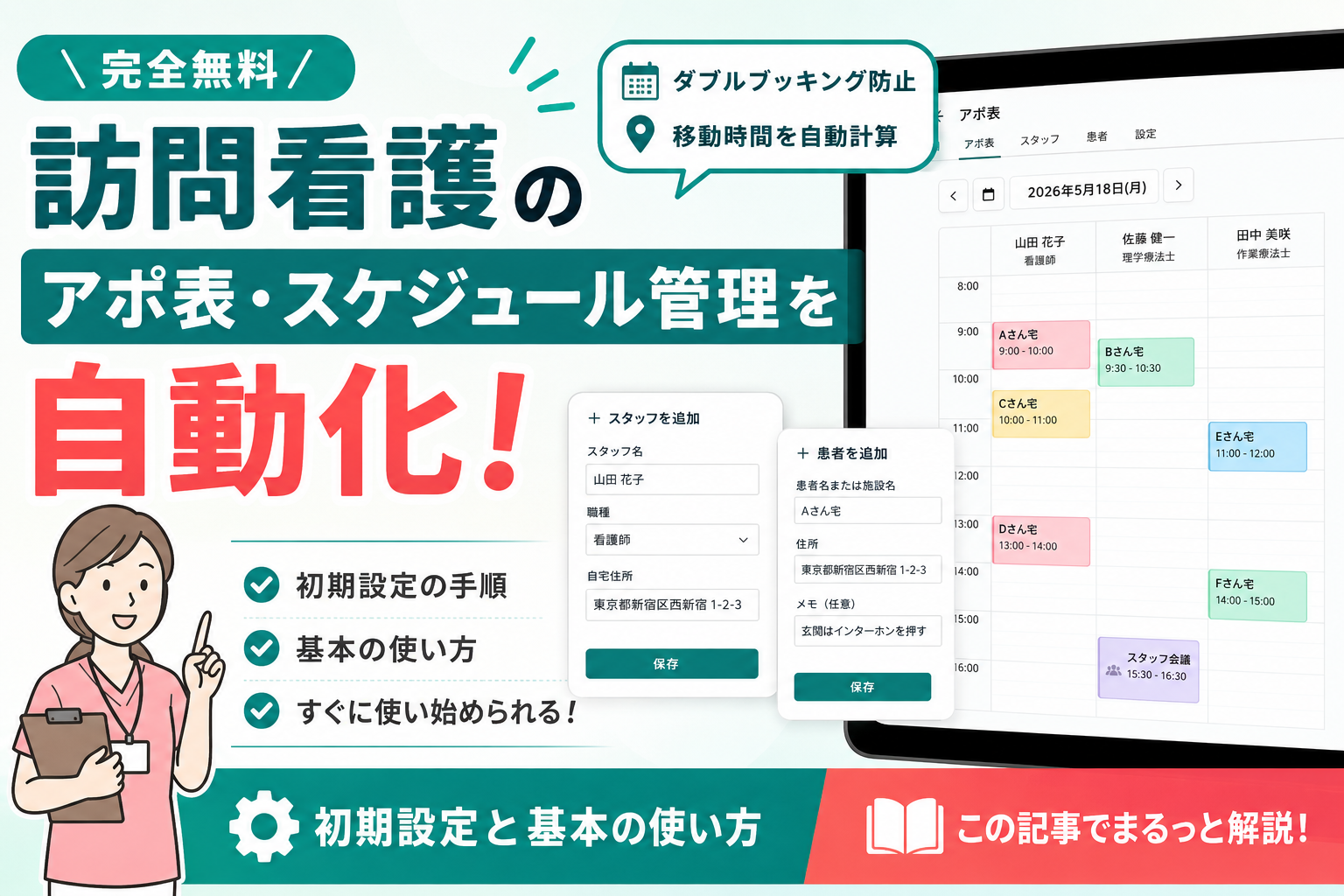
\ 現場に合わせて自由に選べる・育てる /
訪問看護・診療向け「総合アポ表」を完全無料で使ってみませんか?
- ✦Googleマップ連携で移動時間を自動計算
- ✦ダブルブッキングを防ぐ自動アラート機能
- ✦事業所のルールに合わせて自由に機能を追加・改造できる
WELCOME
総合アポ表をダウンロードしてくださり、ありがとうございます!
この記事では、ダウンロードした直後にやるべき「初期設定の手順」と「日々の基本的な使い方」をまるごと解説します。読み終える頃には、あなたの事業所でもすぐに使い始められるはずです。
まず、この総合アポ表についての大切なことを1つお伝えします。
🔥 このツールは「完成品」ではありません
訪問看護や訪問診療の現場は、事業所ごとにルールや必要な機能が全然違います。「うちのステーションはPTとOTが混在している」「うちは患者さんの住所が離れた地域にもある」など、現場の数だけ事情があります。
だからこそ、この総合アポ表は「あなたの現場に合わせて自由に育てるためのベース」として設計しています。ガチガチに作り込んだ完成品より、自分たちで手を加えられる「素材」の方が、長く使える本物のツールになるからです。
まずは基本の使い方をマスターして、それから「もっとこう使いたい」という気持ちを育てていきましょう。
① 初期設定 ― まずマスタデータを整えよう
総合アポ表を使い始める前に、まず「スタッフ名簿」と「患者(施設)マスタ」を登録しておく必要があります。この2つが土台になって、アポイントの入力がスラスラできるようになります。
💡 なぜ最初にマスタを整える必要があるの?
これはスマートフォンの「連絡先」と同じです。友達の電話番号を連絡先アプリに登録しておけば、毎回番号を調べなくても名前を選ぶだけで電話できますよね。それと同じで、スタッフ名や患者名・住所をマスタに登録しておくと、アポイント入力のたびに名前や住所を手打ちする必要がなくなります。登録は最初の1回だけ。あとはラクになる一方です。
スタッフ名簿の登録方法
画面上部のタブから「スタッフ」を選びます。右上の「+ スタッフを追加」ボタンをクリックすると入力フォームが開きます。
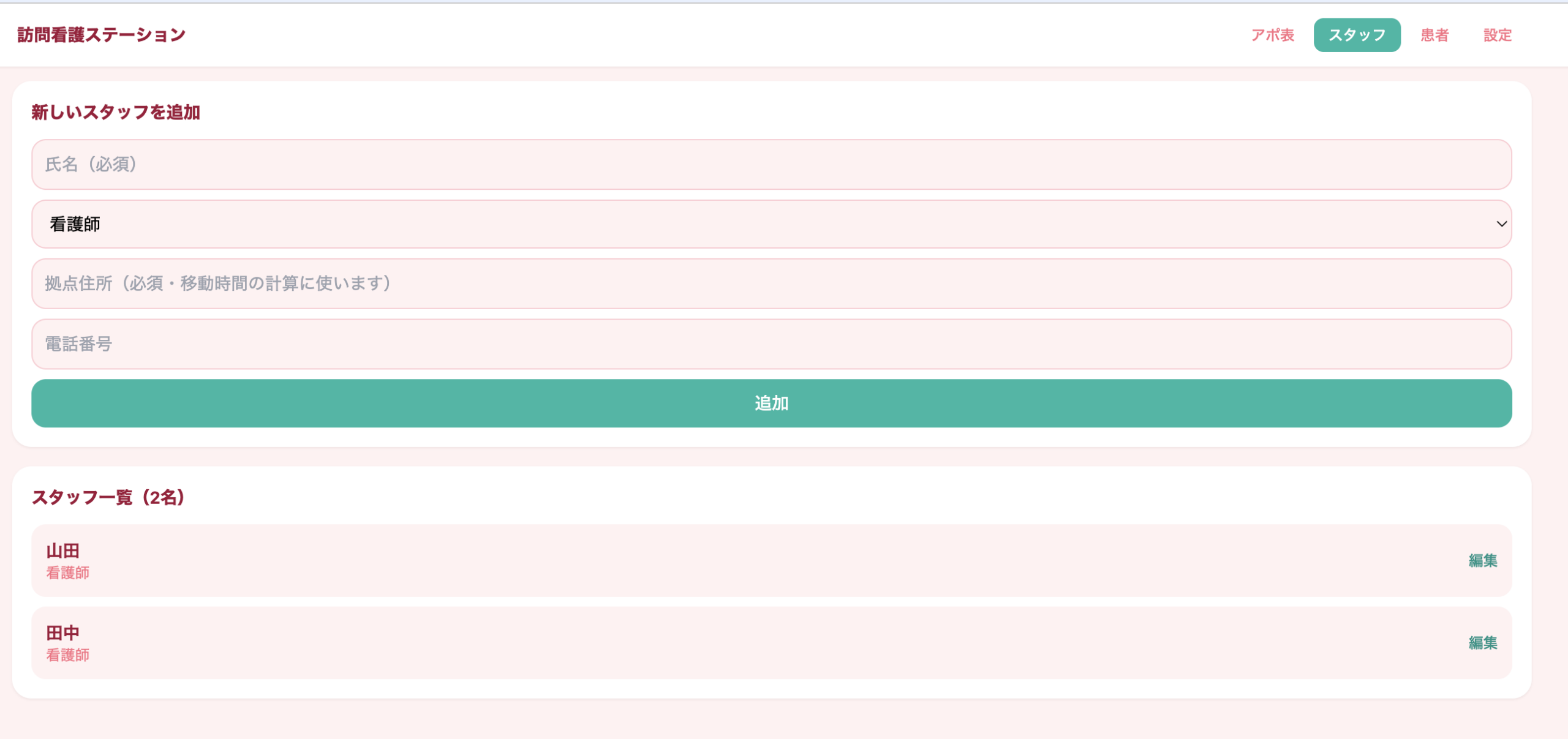
入力する項目はシンプルです。
- スタッフ名(例:山田 花子)
- 職種(看護師・理学療法士など、リストから選択)
- 自宅住所(直行直帰の移動時間計算に使います)
⚠️ 注意:自宅住所は、移動時間の自動計算に使われます。番地まで正確に入力しないと計算がズレることがあります。町名まで入力すれば大まかな計算は可能ですが、より正確にしたい場合は番地まで入れてください。
患者(施設)マスタの登録方法
「患者」タブを選び、同じように「+ 患者を追加」ボタンから登録します。
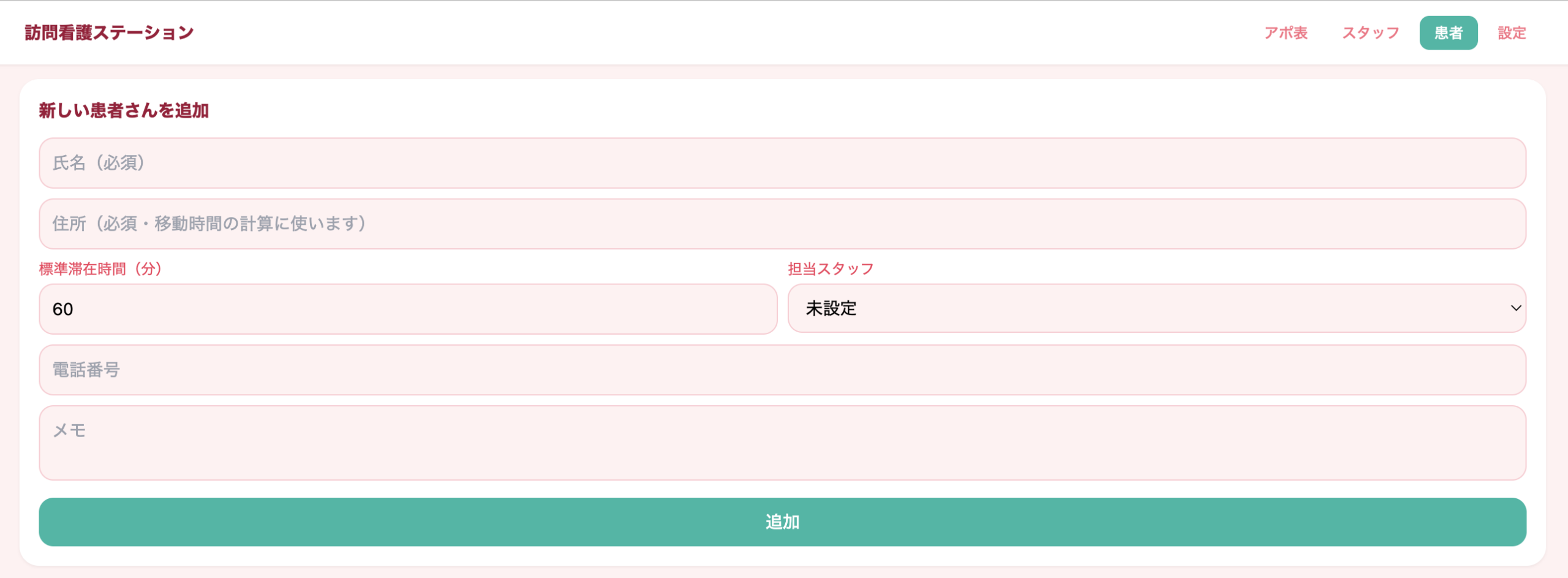
- 患者名または施設名
- 住所(移動時間の計算に使います)
- メモ(任意。「玄関はインターホン押す」など自由に書けます)
✅ マスタ登録のコツ
全員・全施設を一気に登録しようとすると大変です。まずは「今週訪問する分だけ」を登録して使い始め、徐々に増やしていくのがおすすめです。
② 日々の基本操作 ― アポを入力してみよう
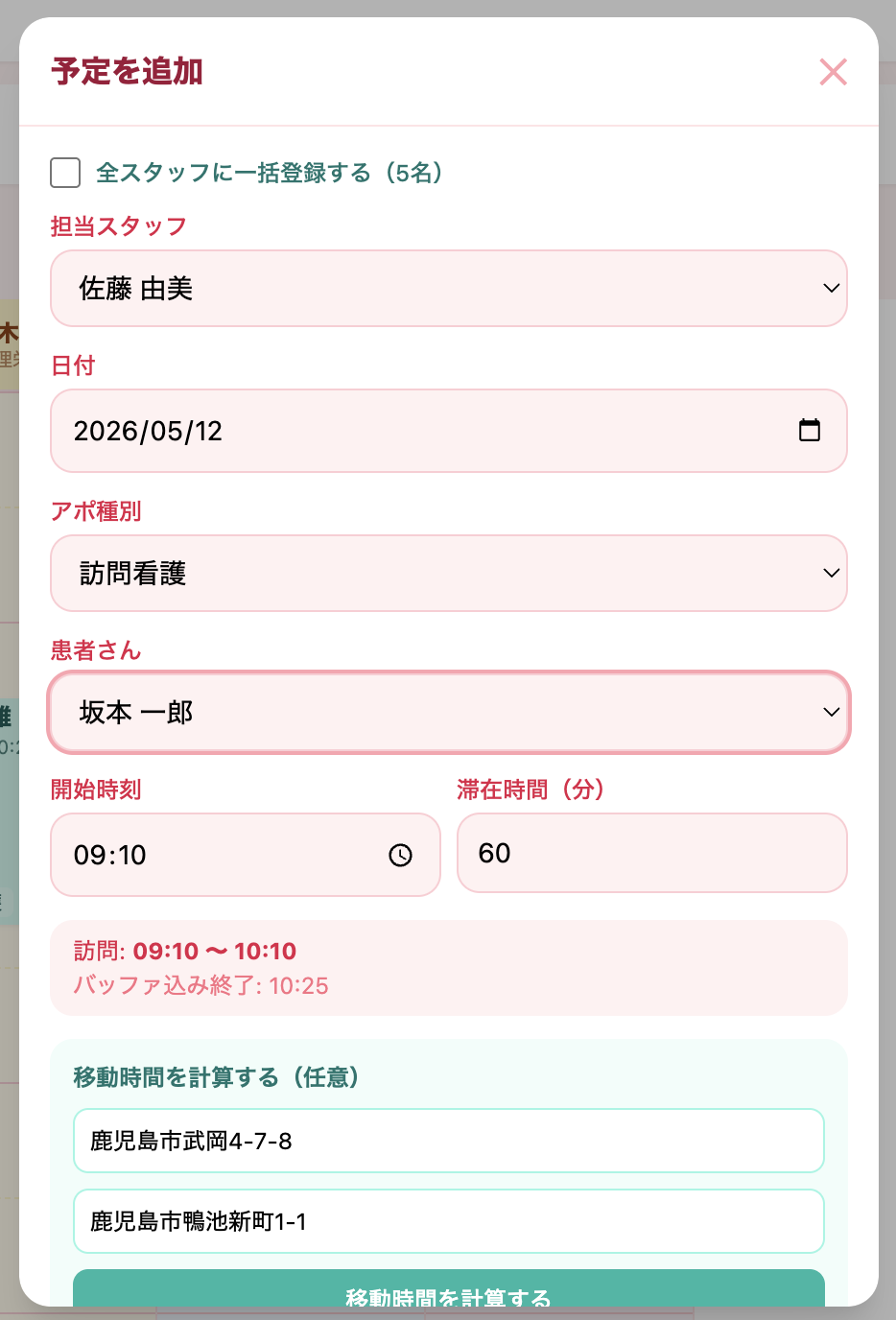
マスタの準備ができたら、いよいよアポイントを入力してみましょう。「アポ表」タブを開くと、縦軸が時間・横軸がスタッフ名のタイムライン画面が表示されます。
アポイントの入力手順
- タイムライン上の「+」ボタンをクリックする
- 患者名をリストから選ぶ
- 担当スタッフ・訪問日・開始時刻・終了時刻を入力する
- 「保存」ボタンを押す
⚡ 移動時間の自動計算って何?
患者名を選んだあと、画面に「移動時間を計算する」ボタンが表示されます。これをクリックすると、直前の訪問先からの移動時間をGoogleマップが自動で計算してくれます。「次の訪問まで間に合うか」を毎回手で調べる手間がなくなります。
時間が重なったら自動でアラートが出る
同じスタッフの予定が重なる時間帯に入力しようとすると、自動でエラーメッセージが表示されます。ダブルブッキングを防ぐ仕組みがあらかじめ組み込まれているので、安心して入力できます。
📌 知っておくと便利:スタッフ会議など「全員が参加する予定」は、入力画面で「全スタッフに一括登録」チェックボックスをオンにするだけで、全員のタイムラインに同時に追加できます。
③ まとめと次のステップ
ここまで読んでいただき、お疲れ様でした!
この記事でやったことをおさらいすると、
- スタッフ名簿と患者マスタを登録した
- タイムライン画面でアポイントを入力した
- 移動時間の自動計算とダブルブッキング防止の仕組みを確認した
この3ステップが日々の基本操作のすべてです。一度流れをつかめば、あとはどんどんラクになっていきます。
🚀 次回予告
「あなたの現場専用アポ表」に改造する方法を徹底解説!
「うちは訪問件数の列も欲しい」「スタッフ名の色分けを変えたい」など、事業所ごとのカスタマイズ方法を順次記事で公開します。コードの知識がなくてもできる改造テクニックを、図解つきで分かりやすく解説予定です。お楽しみに!
📖 ブログの最新記事を見る →\ 現場に合わせて自由に選べる・育てる /
訪問看護・診療向け「総合アポ表」を完全無料で使ってみませんか?
- ✦Googleマップ連携で移動時間を自動計算
- ✦ダブルブッキングを防ぐ自動アラート機能
- ✦事業所のルールに合わせて自由に機能を追加・改造できる


コメント